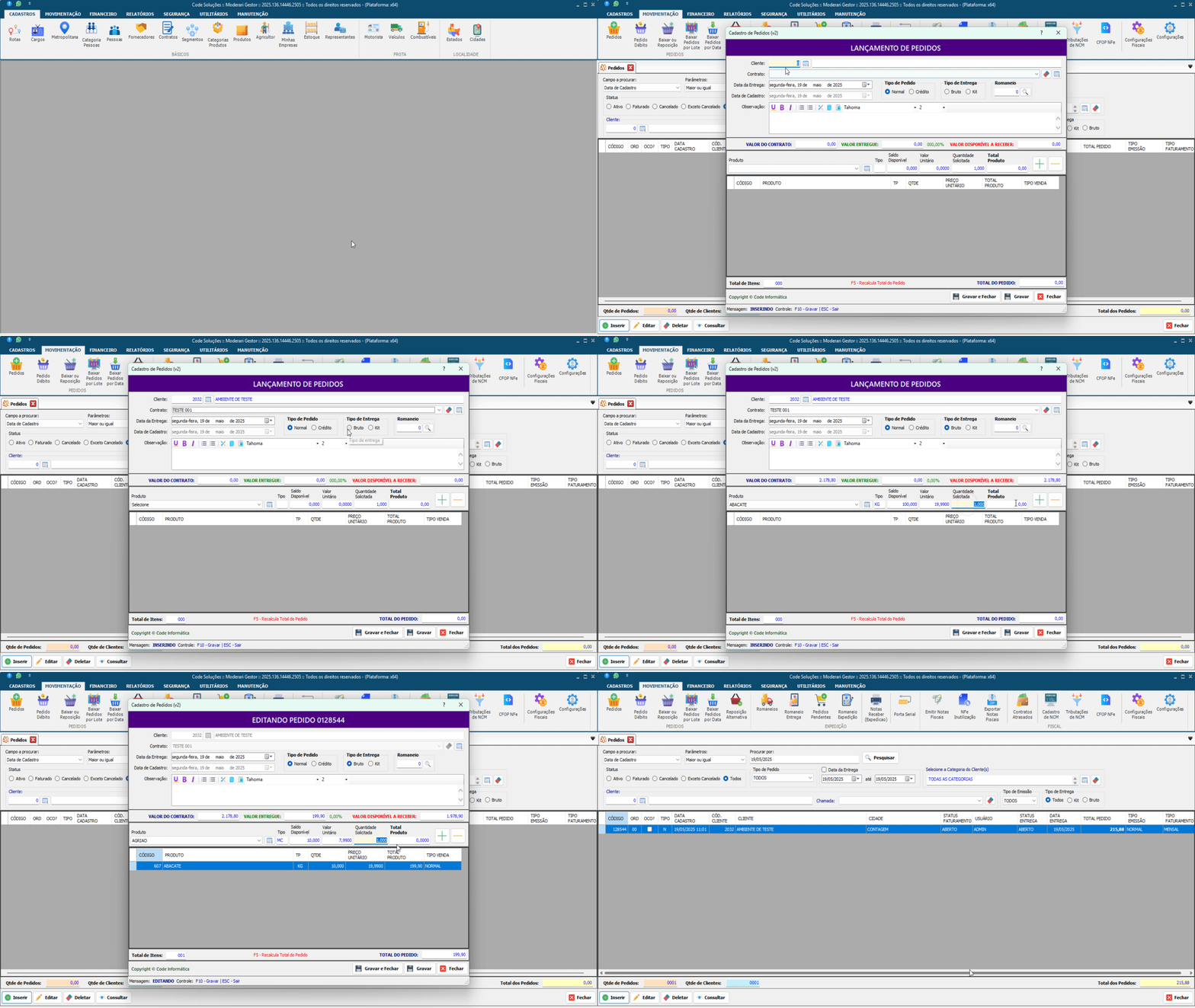
Acesse a Aba de Movimentação e clique em Pedidos e depois em Inserir.
Na tela que vai abrir preencha as informações solicitadas:
- O código da escola, se não souber pesquise pelo nome clicando na lupa.
- Selecione o contrato relacionado.
- Informe a data de entrega.
- Selecione o Tipo de Pedido.
- Selecione o Tipo de Entrega.
- No campo Observação, registre qualquer informação adicional que seja importante.
- Selecione os produtos desejados e informe a quantidade solicitada.
- Após conferir os dados, clique no botão com o ícone de '+' para confirmar a inclusão do produto no pedido.
Repita o processo de seleção e inclusão para todos os produtos que deseja adicionar ao pedido.
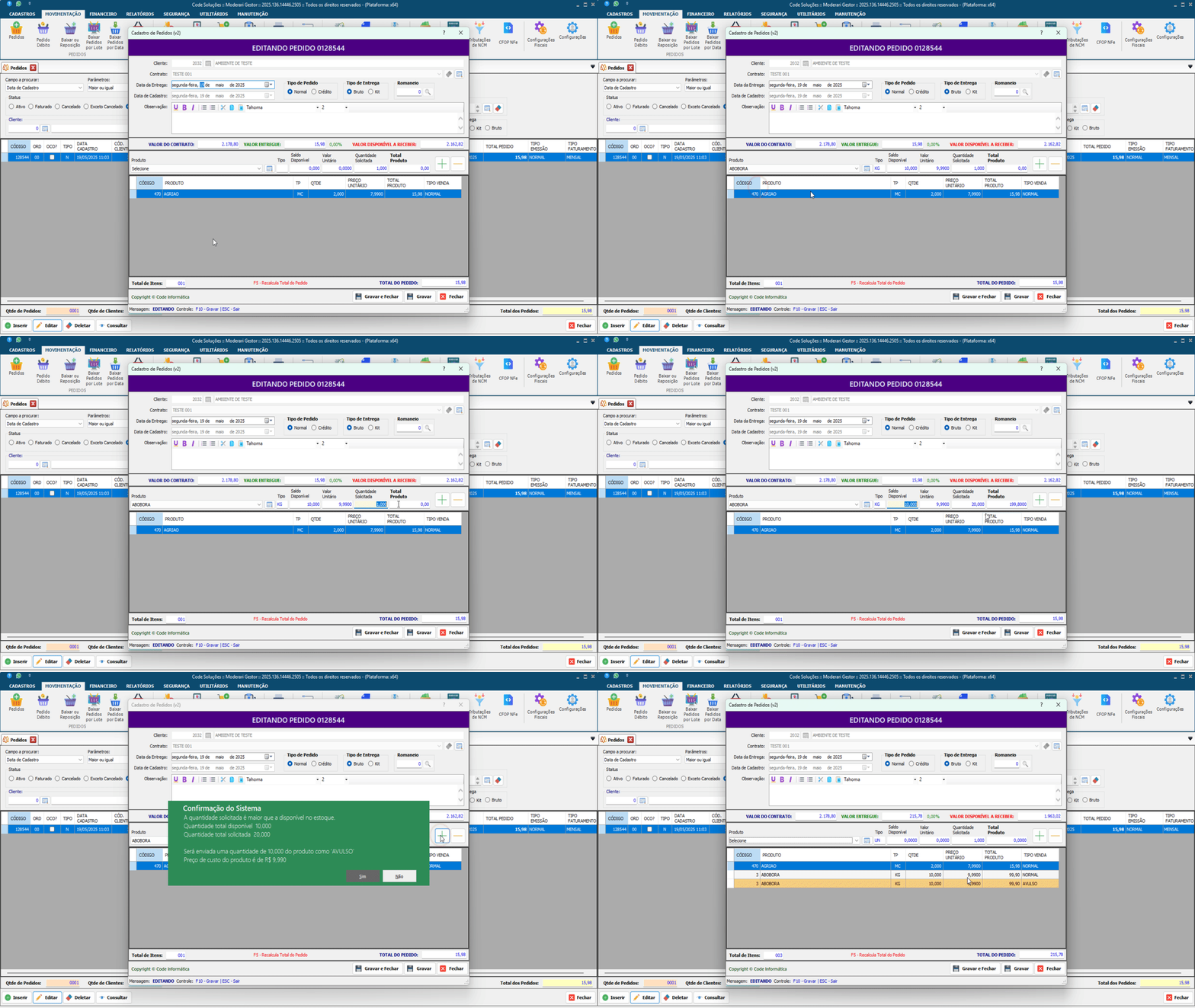
Obs.: Se você informar uma quantidade maior do que a disponível no contrato para algum produto, o sistema automaticamente envia o valor excedente como Avulso. O sistema irá usar o preço de venda do produto, e não o preço do contrato.
Exemplo: Se o contrato permite 10 unidades, e você informar 20, o sistema registra as 10 unidades dentro do contrato e com o preço informado no contrato e registra as 10 unidades excedentes como Avulsas, com o preço de venda normal.
Excluir um Produto do Pedido
Para excluir um produto, selecione o mesmo com o mouse e clique no botão com o ícone de '-' correspondente ao item que deseja remover, lembrando que quando excluir o item, o mesmo automaticamente irá retornar para o contrato.
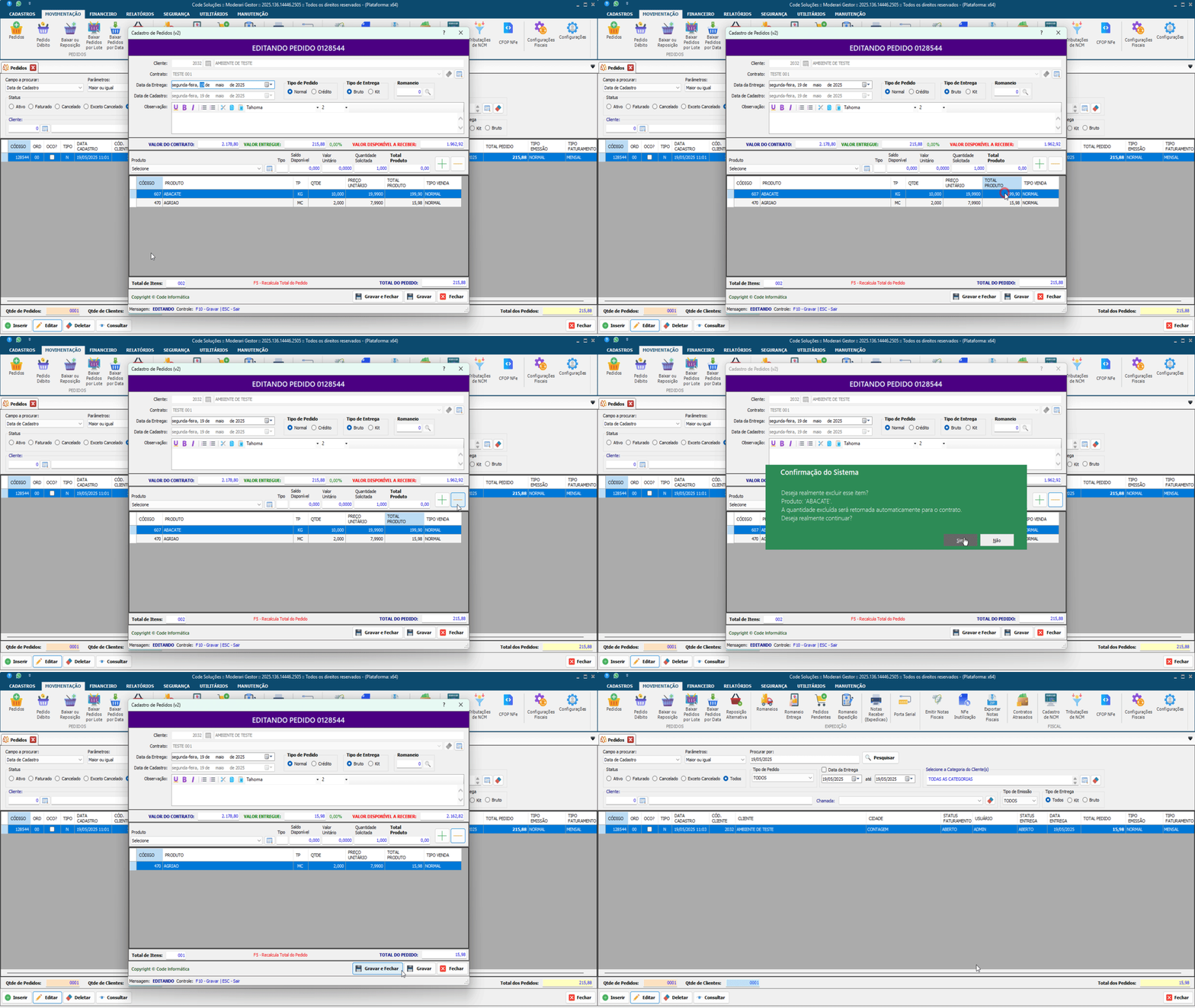
Finalizar o Pedido:
Após a inclusão e revisão de todos os produtos, clique em Gravar e Fechar para concluir o pedido.
No rodapé da tela de lançamento de pedido é informado o total de itens do pedido e o valor total do pedido.